
✨ Introducción
Cuando se gestiona un proyecto, el tiempo lo es todo. Desde alinear los hitos con los entregables hasta comunicar el progreso a las partes interesadas, necesitas imágenes claras, precisas y listas para la presentación.
Ahí es donde Office Timeline interviene.
Si alguna vez has tenido problemas para crear diagramas de Gantt o líneas de tiempo limpios y profesionales en PowerPoint, no eres el único. Las herramientas nativas a menudo se quedan cortas, sobre todo cuando los plazos cambian o las partes interesadas exigen imágenes atractivas rápidamente. Office Timeline se creó para resolver ese mismo problema, ofreciendo a los profesionales del proyecto una forma inteligente de convertir los datos del proyecto en bonitos elementos visuales en cuestión de minutos.
Tanto si gestiona los plazos de un cliente como si planifica una campaña o presenta actualizaciones a los ejecutivos, esta herramienta promete transformar su flujo de trabajo con una sencillez asombrosa.
Pero ¿cuál es su rendimiento real? ¿Merece la pena la inversión en comparación con otras herramientas gratuitas?
👉 En esta revisión detallada, aprenderás:
- Qué hace Office Timeline y a quién va dirigido
- Sus características más destacadas y lo que lo hace diferente
- Niveles de precios y cuál se ajusta a sus necesidades
- Pros, contras y experiencias reales de los usuarios
- Comparación con otras alternativas
Así que si tienes curiosidad por saber si Office Timeline podría ser tu próxima arma secreta de visualización de proyectos, estás en el lugar adecuado. Exploremos lo que hace que sea una solución a la que acuden miles de gestores de proyectos, vendedores y consultores.
¿Qué es Office Timeline?
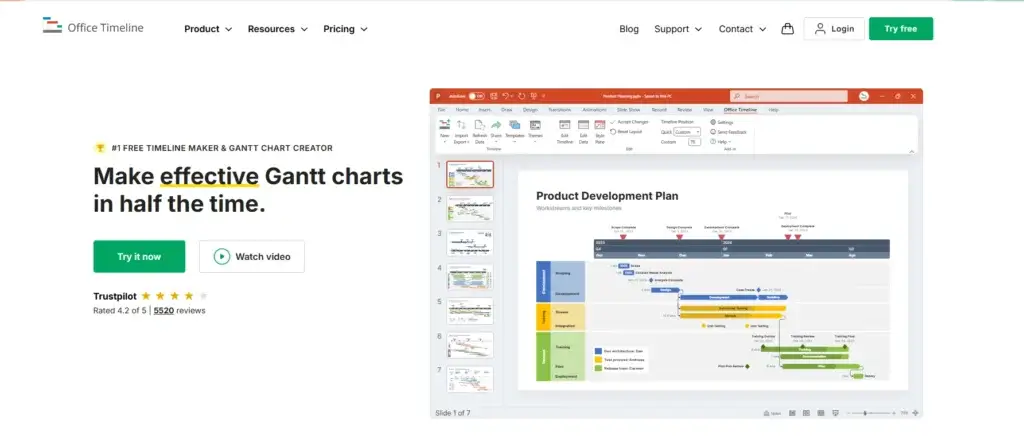
Office Timeline es un complemento de PowerPoint y una aplicación web diseñada para ayudarle a crear líneas de tiempo profesionales, diagramas de Gantt y gráficos de líneas de natación de forma rápida y sencilla.
Es especialmente útil para gestores de proyectos, vendedores, consultores y ejecutivos que necesitan presentar calendarios de proyectos, hojas de ruta o hitos de una forma visualmente atractiva.
En lugar de luchar con gráficos de Excel o formas de PowerPoint, Office Timeline ofrece una interfaz elegante e intuitiva que facilita la creación y actualización de elementos visuales de proyectos. Aunque no seas diseñador, podrás crear gráficos listos para presentaciones en cuestión de minutos.
🎯 ¿A quién va dirigido?
Si se encuentra en alguna de las situaciones siguientes, Office Timeline puede ser la solución perfecta:
- Está cansado de crear líneas de tiempo manualmente en PowerPoint
- Tiene que presentar planes de proyecto a partes interesadas no técnicas
- Su equipo ejecutivo quiere imágenes que pop (sin mucho tiempo de preparación)
- Trabaja en lanzamientos de marketing, hojas de ruta de productos o entregables de consultoría.
Desde las reuniones internas del equipo hasta las presentaciones en la sala de juntas, Office Timeline le ayuda a convertir la complejidad en claridad.
Dos versiones principales
Office Timeline ofrece dos experiencias en función de cómo prefieras trabajar:
Complemento de PowerPoint
Funciona directamente en Microsoft PowerPoint (sólo Windows)
Ideal para usuarios que viven en el ecosistema Microsoft
Office Timeline en línea
Versión basada en navegador con funciones de colaboración
Ideal para usuarios de Mac y equipos remotos
Tanto si haces una presentación en persona como si compartes cronogramas virtualmente, hay un formato que se adapta a tu flujo de trabajo.
Especificación de software
Características principales de Office Timeline
Tanto si estás gestionando el lanzamiento de un producto, la hoja de ruta de un cliente o un plan de marketing, Office Timeline te ofrece todas las herramientas para visualizarlo a la perfección. Esto es lo que le hace destacar:
Integración perfecta con PowerPoint
Si ya utilizas PowerPoint para tus presentaciones, esto te va a encantar.
- Office Timeline funciona dentro de PowerPoint, por lo que no es necesario aprender una nueva herramienta.
- Puedes arrastrar y soltar tareas, fechas e hitos directamente en tu diapositiva.
- Perfecto para actualizar rápidamente los elementos visuales antes de una reunión.
Bonificación: La interfaz es intuitiva, incluso si no eres un experto en tecnología.
📆 Creación de cronogramas y diagramas de Gantt (¡rápido!)
La creación de líneas de tiempo y diagramas de Gantt es el corazón de Office Timeline, y está diseñado para facilitar ese proceso.
- Añada tareas, fechas e hitos con sólo unos clics.
- Visualice fácilmente las fases del proyecto, las dependencias y los plazos.
- Elija entre la vista de línea de tiempo, la vista de Gantt o los swimlanes.
¿El resultado? Imágenes limpias y profesionales que puede presentar con confianza.
Plantillas personalizables
¿No sabe diseñar? No hay problema. Office Timeline te ofrece una biblioteca de bonitas plantillas.
- Diseños modernos y profesionales adaptados a los informes de los ejecutivos
- Personalización de colores, fuentes, formas e iconos
- Coherencia de marca para los productos destinados a los clientes
Las plantillas ahorran mucho tiempo y le ayudan a evitar gráficos feos de última hora.
📥 Importación de datos desde Excel, Project y más
¿Ya tiene un plan de proyecto? Impórtelo directamente en Office Timeline.
- Importar listas de tareas desde Excel, MS Project o Smartsheet
- Mantén tu cronología sincronizada con los cambios de datos
- Autocompletar elementos visuales en función de la estructura de la hoja de cálculo
Esta función ahorra tiempo y reduce el riesgo de errores de introducción manual.
Colaboración y edición en línea
¿Utilizas Office Timeline Online? Apreciará las herramientas integradas para compartir.
- Comparta líneas de tiempo a través de enlaces o descárguelas como imágenes, PDF o archivos PowerPoint
- Colabora con tus compañeros de equipo en tiempo real (en los planes Pro+)
- Almacene y acceda a sus líneas de tiempo en la nube ☁️
Esto facilita la colaboración con las partes interesadas o los miembros de equipos remotos.
🧠 Diseño inteligente y automatización
No tienes que preocuparte por fechas superpuestas o imágenes desordenadas. Office Timeline ajusta automáticamente el espaciado, el tamaño de las fuentes y el diseño para facilitar la lectura.
También permite:
- Edición de la línea de tiempo mediante arrastrar y soltar
- Alineación automática de la fecha
- Actualizaciones en tiempo real cuando cambian los datos
Se ha diseñado pensando en los profesionales más ocupados.
Ventajas e inconvenientes
Ventajas y desventajas
Positivo
✅ Súper fácil de usar
✅ Resultados profesionales y atractivos
✅ Integración perfecta con PowerPoint
✅ Plantillas que ahorran tiempo
Negativo
❌ Funciones gratuitas limitadas
❌ Complemento sólo para Windows
❌ Sin herramientas profundas de gestión de proyectos
❌ El tamaño del archivo puede llegar a ser pesado
Cada herramienta tiene sus puntos fuertes y débiles, y Office Timeline no es una excepción. He aquí un claro vistazo a lo que funciona bien y lo que podría mejorarse.
✅ Pros: Lo que te encantará
1. Superfácil de usar
Incluso si no eres un experto en tecnología, podrás crear líneas de tiempo en cuestión de minutos. La interfaz de usuario es limpia, intuitiva y fácil de usar.
2. Resultados profesionales y atractivos
Office Timeline ofrece imágenes impactantes que impresionan a clientes y ejecutivos. Las plantillas son elegantes, pulidas y listas para la presentación.
3. Integración perfecta con PowerPoint
Como complemento de PowerPoint, se integra perfectamente en tu flujo de trabajo actual, sin necesidad de cambiar de aplicación.
4. Plantillas que ahorran tiempo
Las plantillas predefinidas eliminan las conjeturas sobre el diseño y el formato. Perfectas para actualizaciones de última hora.
5. importación y sincronización de datos
Puede importar tareas y fechas de Excel o MS Project, manteniendo sus visuales alineados con sus datos.
6. Colaboración en línea
Con la versión en línea, los equipos pueden trabajar juntos en tiempo real, ideal para equipos distribuidos y consultores.
❌ Contras: qué hay que tener en cuenta
1. Funciones gratuitas limitadas
El plan gratuito es muy básico. Se te quedará pequeño rápidamente si gestionas varios proyectos o necesitas personalización.
2. Complemento sólo para Windows
El plugin de PowerPoint sólo funciona en Windows. Los usuarios de Mac deben utilizar la versión en línea.
3. Sin herramientas profundas de gestión de proyectos
Es excelente para las imágenes, pero no incluye el seguimiento de tareas, la asignación de recursos ni la gestión de la carga de trabajo como las suites completas de gestión de proyectos (por ejemplo, Asana, ClickUp).
4. El tamaño del archivo puede llegar a ser pesado
Las líneas de tiempo con muchas tareas o elementos visuales pueden hacer que tus archivos de PowerPoint sean más grandes y lentos.
Resumen: ¿Merece la pena?
Si busca un generador visual de líneas de tiempo que sea fácil de usar, funcione en PowerPoint y ofrezca resultados sorprendentes, Office Timeline es una opción fantástica.
Ten en cuenta que es una herramienta de presentación, no una plataforma completa de gestión de proyectos.
Experiencia del usuario
Opiniones y testimonios de usuarios
Cuando gestionas un proyecto, lo último que necesitas es un software complicado. Office Timeline mantiene las cosas fluidas, sencillas y profesionales. Así es como funciona:
🖥️ Interfaz sencilla e intuitiva
Office Timeline está diseñado para ser fácil de usar, incluso para los principiantes.
- Empiezas con un asistente paso a paso que te guía en la creación de tu primera línea de tiempo.
- El diseño es limpio, con campos claramente etiquetados para tareas, hitos y fechas.
- Puede previsualizar los cambios en directo mientras los edita, lo que significa que no tendrá que hacer conjeturas.
Sin necesidad de leer un enorme manual de usuario. Podrás empezar a trabajar en cuestión de minutos.
🧭 Curva de aprendizaje rápida
Ya seas gestor de proyectos o responsable de marketing, no necesitas conocimientos técnicos.
- La mayoría de los usuarios afirman dominarlo tras uno o dos usos.
- Puede empezar directamente con flujos de trabajo basados en plantillas
- La información sobre herramientas y los iconos de ayuda incorporados hacen que todo sea autoexplicativo.
Esto es ideal para los equipos que se mueven con rapidez y no pueden permitirse una incorporación prolongada.
📞 Recursos de soporte y ayuda
¿Necesitas ayuda? El soporte de Office Timeline es sólido.
- Base de conocimientos con tutoriales, guías y preguntas frecuentes
- Asistencia por correo electrónico con tiempos de respuesta rápidos
- La asistencia prioritaria está disponible en los planes Pro
También hay un útil canal de YouTube lleno de guías y consejos profesionales.
💻 Versión en línea frente al complemento de PowerPoint
Ambas versiones de Office Timeline ofrecen una interfaz similar, pero con diferencias clave:
| Característica | Complemento de PowerPoint | Versión en línea |
| Funciona en Windows | ✅ | ✅ |
| Funciona en Mac | ❌ | ✅ |
| Acceso sin conexión | ✅ | ❌ |
| Colaboración | ❌ | ✅ |
| Funciona dentro de PowerPoint | ✅ | ❌ |
| Actualizaciones en tiempo real y sincronización en la nube | ❌ | ✅ |
Lo que les gusta a los usuarios
💬 «Ha supuesto un cambio de juego para las presentaciones de las partes interesadas».
Muchos usuarios aprecian la rapidez con la que pueden convertir datos brutos en líneas de tiempo pulidas que impresionan a los responsables de la toma de decisiones.
💬 «Me encanta poder importar datos de Excel y no tener que volver a escribirlo todo».
Las funciones de importación reducen el trabajo manual, una gran ventaja para los gestores de proyectos con poco tiempo.
💬 «¡Las plantillas me salvan la vida a la hora de la verdad!»
Las plantillas y el diseño automático son elogiados en repetidas ocasiones por ayudar a obtener resultados en plazos ajustados.
Críticas comunes
⚠️ «La versión gratuita es muy limitada».
Varios usuarios señalaron que, aunque la versión gratuita es útil, carece de muchas funciones esenciales, lo que hace que los usuarios se decanten rápidamente por un plan de pago.
⚠️ «Los usuarios de Mac se quedan fuera a menos que se conecten».
Una preocupación recurrente es la falta de un complemento de PowerPoint compatible con Mac.
⚠️ «Más integraciones de gestión de proyectos serían geniales».
Algunos usuarios avanzados deseaban vínculos más profundos con herramientas como Asana, Jira o Trello.
Casos prácticos reales
Los equipos de marketing utilizan Office Timeline para mostrar los plazos de las campañas en las presentaciones.
Los consultores confían en él para las imágenes de cara al cliente en los planes de proyecto.
Las PMO y los equipos ejecutivos lo utilizan para presentaciones de hojas de ruta y resúmenes de carteras.
Desde las nuevas empresas hasta las empresas de Fortune 500, Office Timeline se abre camino en los flujos de trabajo en los que se necesita una imagen limpia de los proyectos.
| Plataforma | Valoración (sobre 5) | Menciones destacadas |
| Capterra | 4.6 ⭐ | Facilidad de uso, impacto visual |
| G2 | 4.5 ⭐ | Creación rápida de líneas de tiempo, sincronización con PowerPoint |
| TrustRadius | 8.8/10 🔵 | Plantillas, material visual listo para ejecutivos |
Integraciones y compatibilidad
Cómo se integra Office Timeline con otros programas
Office Timeline está diseñado para adaptarse de forma natural a los flujos de trabajo existentes mediante la conexión con las herramientas en las que ya confían los equipos. Sus integraciones refuerzan la colaboración, mejoran la precisión de los datos y agilizan la creación de cronogramas profesionales sin necesidad de trabajo manual.
Integraciones incorporadas
Office Timeline ofrece varias integraciones nativas que facilitan la importación de datos de proyectos y su conversión en imágenes pulidas en cuestión de minutos.
- Microsoft PowerPoint: Mantenga a su equipo conectado con notificaciones y actualizaciones en tiempo real directamente en sus canales de comunicación.
- Microsoft Excel: Sincroniza tus tableros de Trello con tus diagramas de Gantt para mejorar la visualización y gestión de tareas.
- Proyecto Microsoft: Actualiza automáticamente los calendarios de tu equipo con los plazos y fechas límite de los proyectos para una mejor gestión del tiempo.
Importación flexible de CSV para otras herramientas
Incluso si una plataforma no aparece en la lista como integración nativa, Office Timeline admite importaciones CSV, lo que permite transferir datos desde prácticamente cualquier herramienta que pueda exportar a CSV. Esto da a los equipos flexibilidad para incorporar:
- Herramientas de gestión de proyectos
- Software de planificación de recursos
- Plataformas de hojas de ruta
Compatibilidad con el ecosistema Microsoft
Dado que Office Timeline está estrechamente integrado con PowerPoint y Excel, se adapta de forma natural a las organizaciones que ya utilizan Microsoft 365. Refuerza los flujos de trabajo de elaboración de informes sin necesidad de formación adicional ni cambios de software.
Comparar con otros
Alternativas a Office Timeline
Si está considerando Office Timeline, es útil ver cómo se compara con otras herramientas de cronograma y diagrama de Gantt. Aquí tienes un rápido desglose de las alternativas más relevantes, cada una con sus propios puntos fuertes en función de tus objetivos.
Microsoft Project está repleto de funciones avanzadas de planificación de proyectos, pero tiene una curva de aprendizaje pronunciada. Es ideal para gestores de proyectos técnicos, aunque carece del pulido visual y la experiencia nativa de PowerPoint de Office Timeline.
Preceden es un creador de cronogramas fácil de usar, muy popular en educación, recursos humanos y planificación de proyectos ligeros. Es ideal para cronogramas internos sencillos, pero no ofrece la misma personalización visual ni las mismas exportaciones a PowerPoint.
Vizzlo destaca por su amplia variedad de gráficos (no sólo líneas de tiempo), incluyendo infografías y visuales empresariales. Es útil si quieres una herramienta para muchos tipos de gráficos, pero Office Timeline se centra más en elementos visuales específicos de un proyecto, como diagramas de Gantt y diagramas de flujo.
| Herramienta | Lo mejor para | Integración de PowerPoint | Calendario Calidad | Profundización en la gestión de proyectos | Colaboración | Facilidad de uso |
| Office Timeline | Presentaciones, imágenes de empresa | ✅ Nativo | ⭐⭐⭐⭐⭐ | ❌ Mínimo | ✅ (Pro+) | ✅ Fácil |
| Microsoft Project | Planificación técnica de proyectos | ❌ Exportación manual | ⭐⭐⭐ | ✅ Suite PM completa | ✅ | ❌ Complejo |
| Preceden | Educación, RRHH, PM ligero | ❌ | ⭐⭐⭐ | ⚠️ Limitada | ✅ | ✅ Fácil |
| Vizzlo | Infografía, gráficos empresariales | Complemento | ⭐⭐⭐⭐ | ❌ Sólo visuales | ✅ | ✅ Fácil |
🔗 ¿Quiere más alternativas?
Explore nuestra guía completa de las herramientas que se adaptan a cada tipo de proyecto y tamaño de equipo.
Planes de precios
Gratis o de pago
Office Timeline ofrece precios flexibles que se adaptan a usuarios individuales, pequeños equipos y grandes organizaciones. Tanto si quieres la versión gratuita para líneas de tiempo básicas como si necesitas todas las funciones para visualizaciones empresariales, hay un plan para ti.
He aquí la estructura de precios actual:
| Plan | Precio mensual | Lo mejor para | Características incluidas |
| Gratis | $0 | Usuarios ocasionales | Creación básica de líneas de tiempo, plantillas limitadas, exportación sencilla a PowerPoint |
| Pro | 99 $/año | Profesionales y asesores | Líneas de tiempo ilimitadas, integración total con PowerPoint, plantillas premium |
| Pro+ | 149 $/año | Equipos que necesitan colaboración y automatización | Todas las funciones Pro + sincronización con Excel, importación de tareas, colaboración en línea, asistencia prioritaria |
¿Es suficiente la versión gratuita?
Si sólo necesitas crear imágenes para proyectos de vez en cuando, el plan gratuito puede ser suficiente. Sin embargo:
- Estás limitado a plantillas básicas
- No hay importación de Excel ni formato avanzado
- Es posible que no consigas el pulido necesario para las presentaciones a nivel ejecutivo
¿Merece la pena Pro o Pro+?
Para los usuarios frecuentes, la actualización es una obviedad:
Pro te ofrece un control total del diseño, plantillas premium y plazos ilimitados
Pro+ añade funciones como sincronización con Excel, colaboración en tiempo real y asistencia prioritaria.
📌 Consejo: Si actualiza regularmente los plazos o necesita alinear varias fuentes de datos, Pro+ es la inversión más inteligente a largo plazo.
Seguridad y conformidad
¿Y la seguridad?
Cuando se trata de herramientas profesionales, especialmente las utilizadas en entornos corporativos, la seguridad y el cumplimiento de la normativa sobre datos importan. Y mucho.
Office Timeline es consciente de ello y ha construido su plataforma con salvaguardas para proteger tus datos, tanto si utilizas el complemento de PowerPoint como la versión basada en la web.
🧷 Protección de datos
Office Timeline cumple los principales marcos de protección de datos para garantizar la privacidad de su información:
- Conformidad con el GDPR para los usuarios de la UE
- Respeta su derecho de acceso y supresión de datos
- Ofrece una política de privacidad transparente con normas claras de tratamiento de datos
Cuando se utiliza la versión en línea, las líneas de tiempo se almacenan en servidores seguros de Microsoft Azure, con estrictos controles de acceso y protocolos de cifrado.
🔒 Cifrado y seguridad en la nube
- Todos los datos en línea están protegidos con cifrado TLS durante la transferencia
- Los archivos almacenados en la nube están protegidos con cifrado AES de 256 bits.
- Las copias de seguridad periódicas y la supervisión del sistema garantizan la disponibilidad e integridad de los datos.
Office Timeline también utiliza la infraestructura de seguridad de nivel empresarial de Microsoft para ayudar a garantizar el tiempo de actividad y evitar el acceso no autorizado.
👥 Acceso y permisos de usuario
Si trabajas con datos confidenciales de clientes o internos, los usuarios de Pro+ se beneficiarán de funciones como:
- Compartición segura en la nube mediante URL únicas y privadas
- Acceso protegido por contraseña a las líneas de tiempo compartidas
- Control de versiones para gestionar las actualizaciones y evitar sobrescrituras accidentales
Estas funciones hacen que Office Timeline sea ideal para consultores, agencias y equipos de empresas que manejan cronogramas confidenciales u hojas de ruta internas.
En resumen, Office Timeline trata sus datos con el mismo cuidado y profesionalidad que aporta a las imágenes de sus proyectos.
Resumen
Reflexiones finales y conclusión
Si buscas una forma rápida y sencilla de crear imágenes de proyecto profesionales y listas para el cliente, merece la pena que tengas en cuenta Office Timeline.
Brilla más cuando:
- Necesitas construir y actualizar cronogramas rápidamente
- Trabaja en PowerPoint y desea una integración nativa
- Presenta a ejecutivos, clientes o partes interesadas que esperan imágenes limpias e impactantes.
✅ Le encantará si:
- Usted es un gestor de proyectos, consultor o jefe de marketing que crea plazos con frecuencia.
- Quieres convertir hojas de cálculo desordenadas en presentaciones pulidas
- Valora un diseño bonito sin invertir horas en formatearlo
❌ Puede que no sea adecuado para usted si:
- Necesita funciones complejas de gestión de tareas o colaboración en equipo
- Trabaja totalmente en Mac y no le gustan las herramientas basadas en navegador
- Busca un paquete completo de gestión de proyectos (como ClickUp, Wrike o Microsoft Project).
Reflexión final
Office Timeline no intenta hacerlo todo y ese es su punto fuerte. Es una herramienta especializada, centrada en hacer que tus líneas de tiempo y diagramas de Gantt sean asombrosos y fáciles de entender.
Si tu trabajo incluye informar, lanzar o presentar planes de proyectos, esta herramienta puede mejorar tu forma de comunicarte visualmente.
👉 ¿Listo para crear líneas de tiempo destacadas que impresionen en segundos?
Office Timeline podría convertirse en tu nueva herramienta.
¿Tiene más preguntas?
Preguntas frecuentes
1. ¿Para qué sirve Office Timeline?
Office Timeline se utiliza para crear líneas de tiempo profesionales, diagramas de Gantt y gráficos de líneas de natación directamente en PowerPoint o en línea. Es ideal para presentar planes de proyectos, hitos y hojas de ruta a clientes o ejecutivos.
2. ¿Es gratuito el uso de Office Timeline?
Sí, Office Timeline ofrece una versión gratuita con funciones limitadas. Puedes crear líneas de tiempo básicas y exportarlas a PowerPoint. Para plantillas avanzadas, importación de datos y colaboración, necesitarás un plan de pago.
3. ¿Puedo utilizar Office Timeline en un Mac?
Aunque el complemento de PowerPoint es exclusivo de Windows, los usuarios de Mac pueden acceder plenamente a la versión basada en la web, que ofrece la mayoría de las funciones, como colaboración, edición en línea y almacenamiento en la nube.
4. ¿Se integra Office Timeline con Excel?
Por supuesto. Puedes importar datos de Excel y sincronizarlos con tu cronograma. Esto es especialmente útil para los equipos que gestionan los calendarios de los proyectos en hojas de cálculo y quieren visualizarlos rápidamente.
5. ¿Office Timeline es seguro?
Sí, la plataforma ofrece cifrado TLS y AES-256, cumple la GDPR y utiliza Microsoft Azure para el alojamiento en la nube. Tus cronogramas y datos se almacenan y comparten de forma segura.
6. ¿Cuál es la diferencia entre los planes Pro y Pro+?
El plan Pro ofrece líneas de tiempo ilimitadas y herramientas de diseño avanzadas. Pro+ incluye todas las funciones Pro más sincronización con Excel, colaboración, control de versiones y asistencia prioritaria.
7. ¿Puedo colaborar con otras personas utilizando Office Timeline?
Sí, con el plan Office Timeline Online Pro+ puedes colaborar en tiempo real, compartir líneas de tiempo con enlaces privados e incluso proteger el acceso con contraseñas.
8. ¿Es buena la línea de tiempo de Office para planificar proyectos en equipo?
Office Timeline es excelente para presentar planes de proyectos en equipo, pero no es ideal para gestionar la asignación de tareas diarias. Para la planificación práctica en equipo, una herramienta completa de gestión de proyectos podría funcionar mejor.
9. ¿Puedo exportar líneas de tiempo a PowerPoint o PDF?
¡Sí! Las líneas de tiempo pueden exportarse a diapositivas editables de PowerPoint, PDF o formatos de imagen para compartirlas fácilmente en presentaciones, informes o correos electrónicos.
10. ¿Dónde puedo encontrar alternativas a Office Timeline?
Consulte nuestra guía completa sobre el mejor software para diagramas de Gantt para herramientas con más profundidad en la gestión de proyectos o diferentes estilos de visualización.